
Markdown 快速入门
Published:
本文介绍了如何配置 VSCode 以优化 Markdown 编写体验,包括推荐安装的扩展插件如 Markdown All In One、Markdown Emoji 等,以及如何利用这些工具提升文档编写效率。
为 Markdown 优化 VSCode 设置
目前安装好的 VSCode 仅支持最基础的 Markdown 编辑功能,这里为了提供更好的编写体验,需要在 VSCode 安装以下扩展:
- Markdown All In One:Markdown 增强包
- Markdown Emoji:支持插入 Emoji 表情
- Markdown Preview Mermaid Support:为 Markdown 增加作图支持(架构图、思维导图等)
- Markdown PDF:如果有导出为 PDF 文件需求,安装这个插件(安装过程中会在后台下载 Chromium Engine 作为渲染引擎,需要等待一段时间)
扩展安装方法
首先打开 VSCode,为方便日后操作,切换为中文界面。点击
Ctrl+Shift+P,输入display,选择Configure Display Language
接着点击
Install additional languages...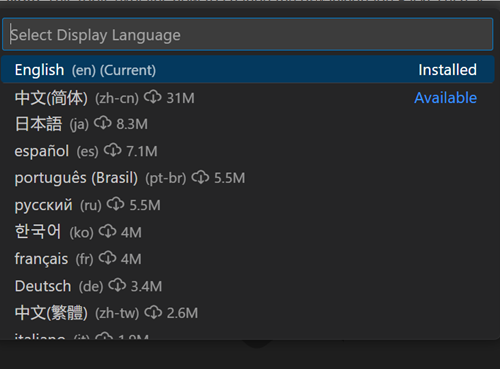
在左侧扩展商店选择
Chinese(Simplified)(简体中文),点击安装
重复第 2 步,选择
zh-cn重启 VSCode,便切换为中文界面继续在左侧打开扩展商店,在顶部搜素框输入
markdown,安装如下扩展: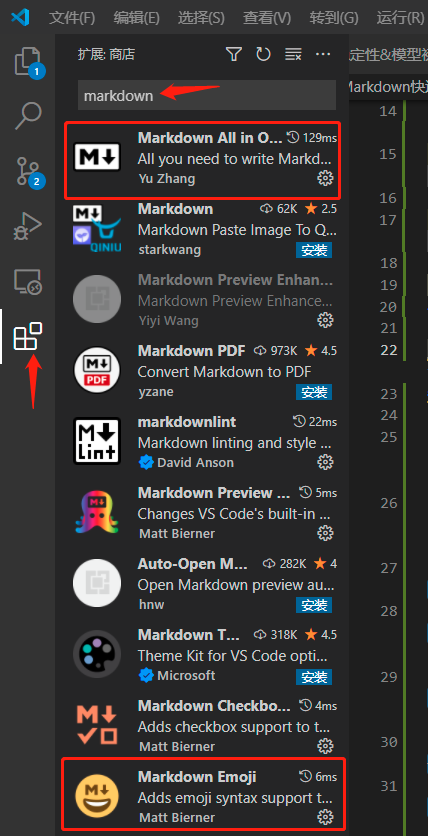
同理再安装
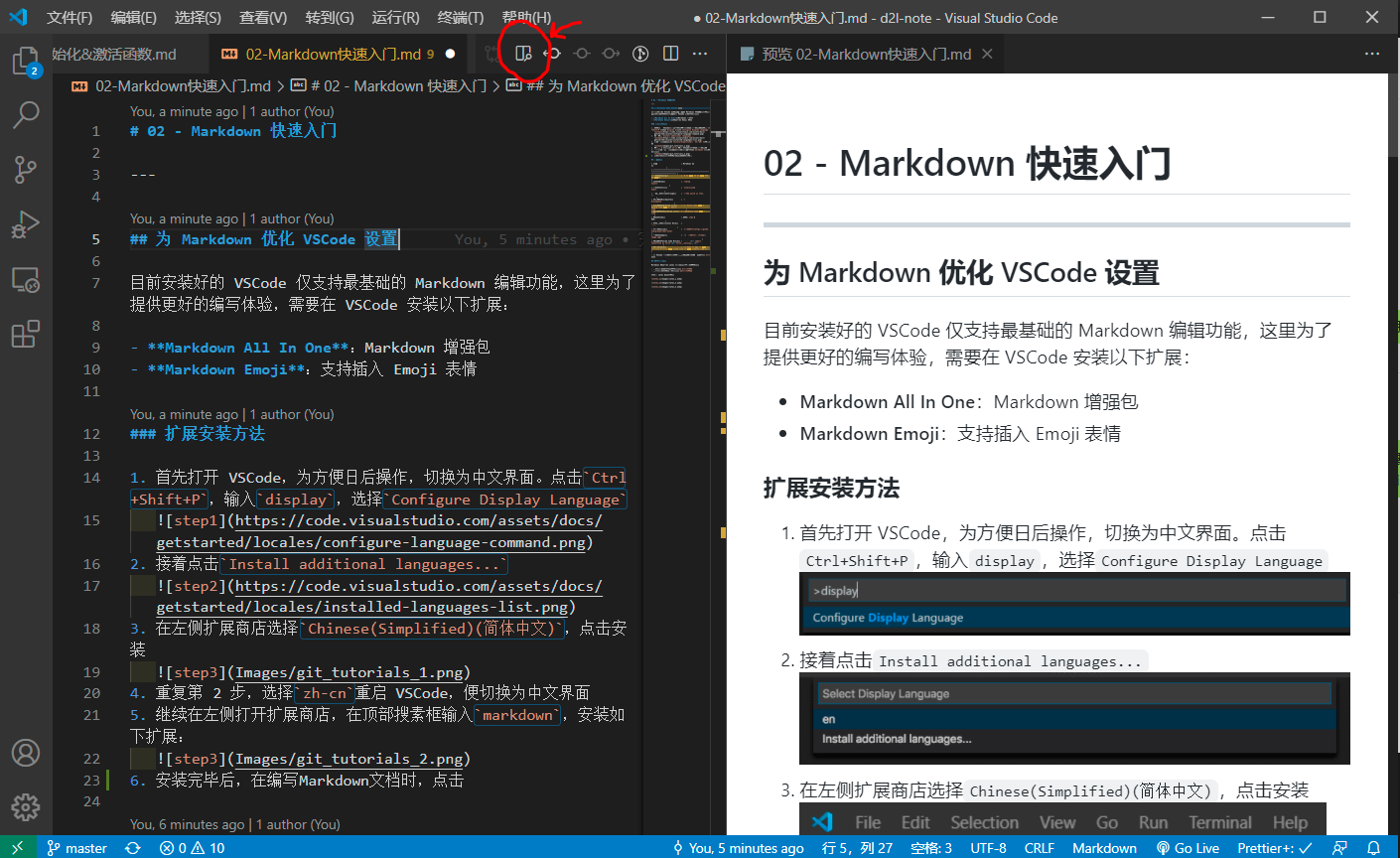
Markdown Preview Mermaid Support插件安装完毕后,在编写 Markdown 文档时,点击顶部“放大镜 🔍”图标,便可在右侧开启实时预览功能
基础语法
| 元素 | Markdown 语法 |
|---|---|
| 标题(Heading) | # H1## H2### H3…… |
| 粗体(Blod) | **blod text** |
| 斜体(Italic) | *italicized text* |
| 删除线(Strikethrough) | ~~The world is flat.~~ |
| 引用块(Blockquote) | > blockquote |
| 有序列表(Ordered List) | 1. First item2. Second item3. Third item |
| 无序列表(Unordered List) | \backtick item- item |
| 代码(Code) | `code` |
| 分隔线(Horizontal Rule) | --- |
| 超链接(Link) | [链接文字](https://gitee.com/greener/d2l-note) |
| 图片(Images) |  |
| 代码块(Fenced Code Block) 需在第一个三撇号后指定编程语言 | ` python `<br>`import tensorflow as torch`<br>`torch.__version__`<br>` ` |
| 表格(Table) | \| Name \| Age \|\|------\|------\|\|Tom \|12 \|\|Jerry \|10 \| |
在 VSCode 中,可以在编写中使用快捷键,比如加粗文字按
Ctrl+B等等
数学公式语法
Markdown 支持插入 Latex 公式语法,分为两种写法:
- 行内公式(文字内描述时用):
$公式内容$ - 独立公式(内容较多时用):
$$公式内容$$
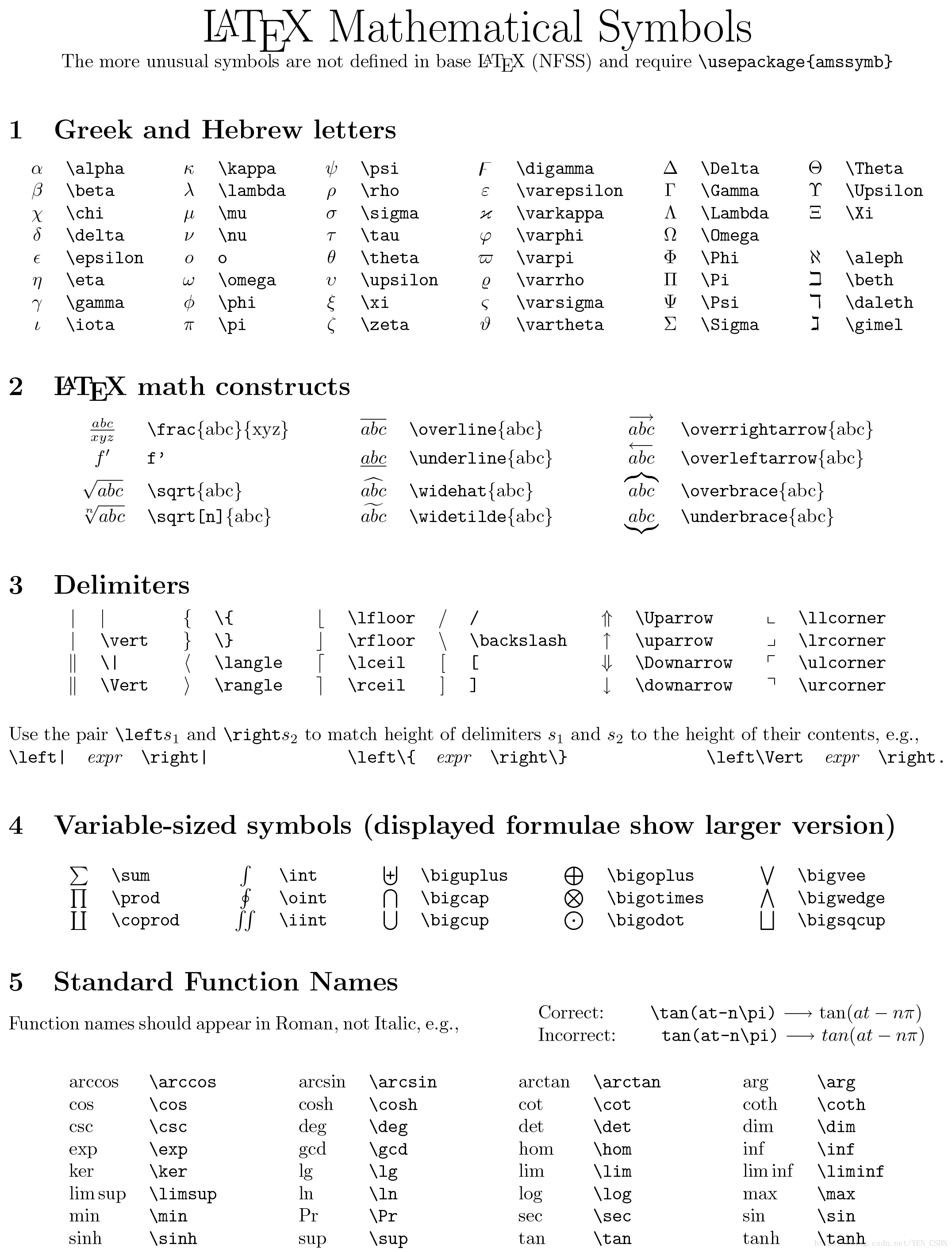
如何输入公式,可以参考学习 👉LaTex 数学公式语法手册
以下为 Latex 数学符号语法整理:
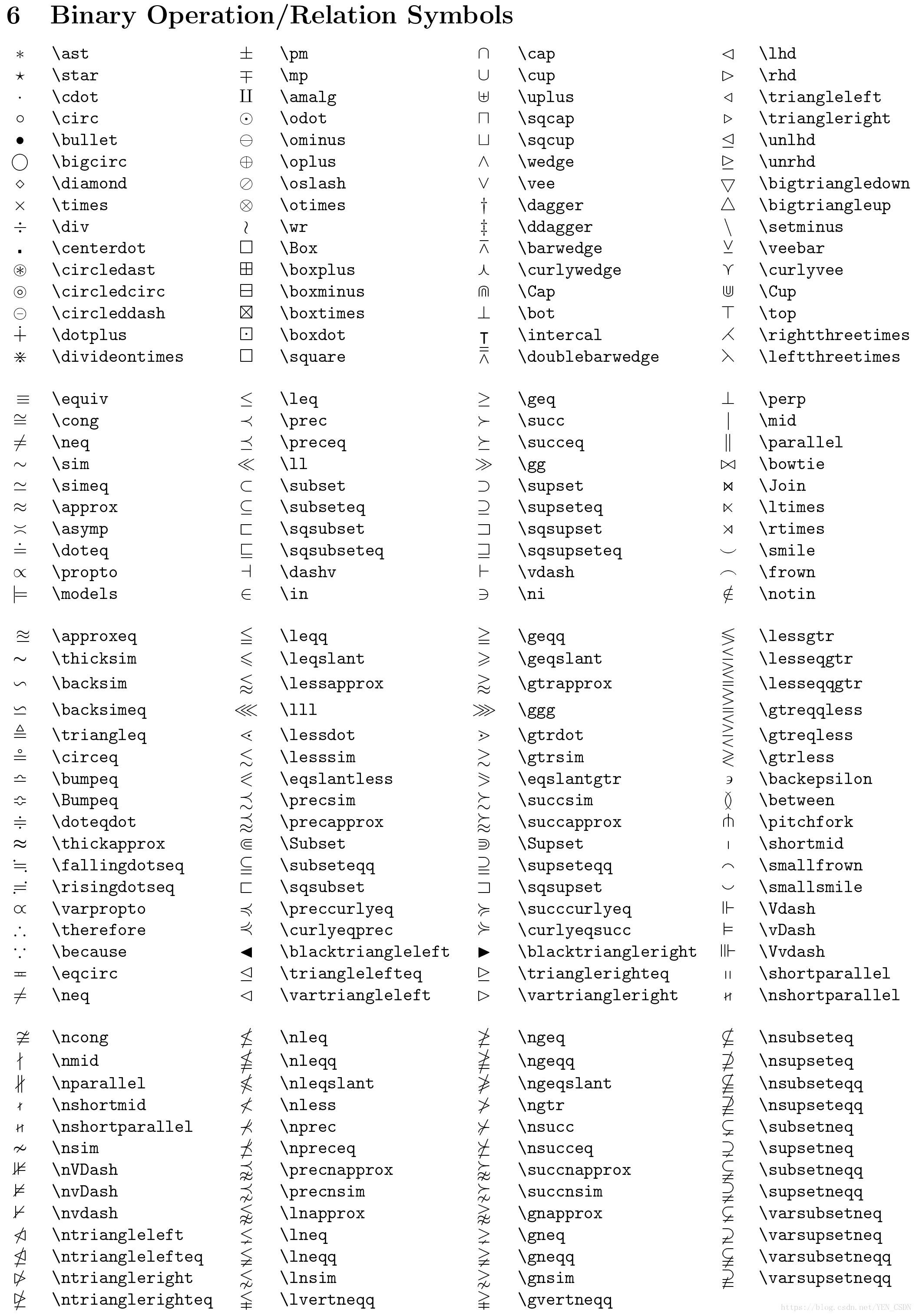
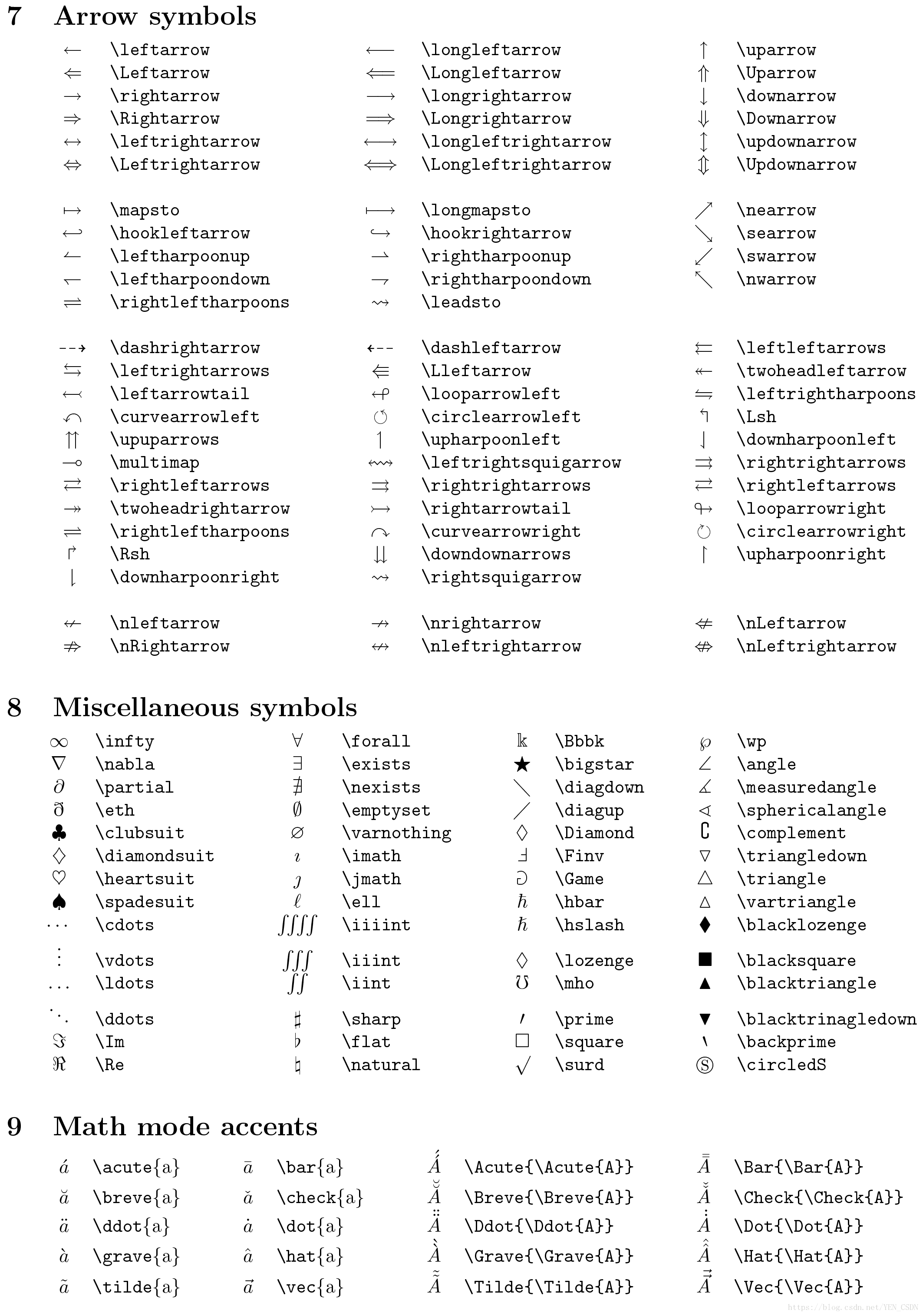
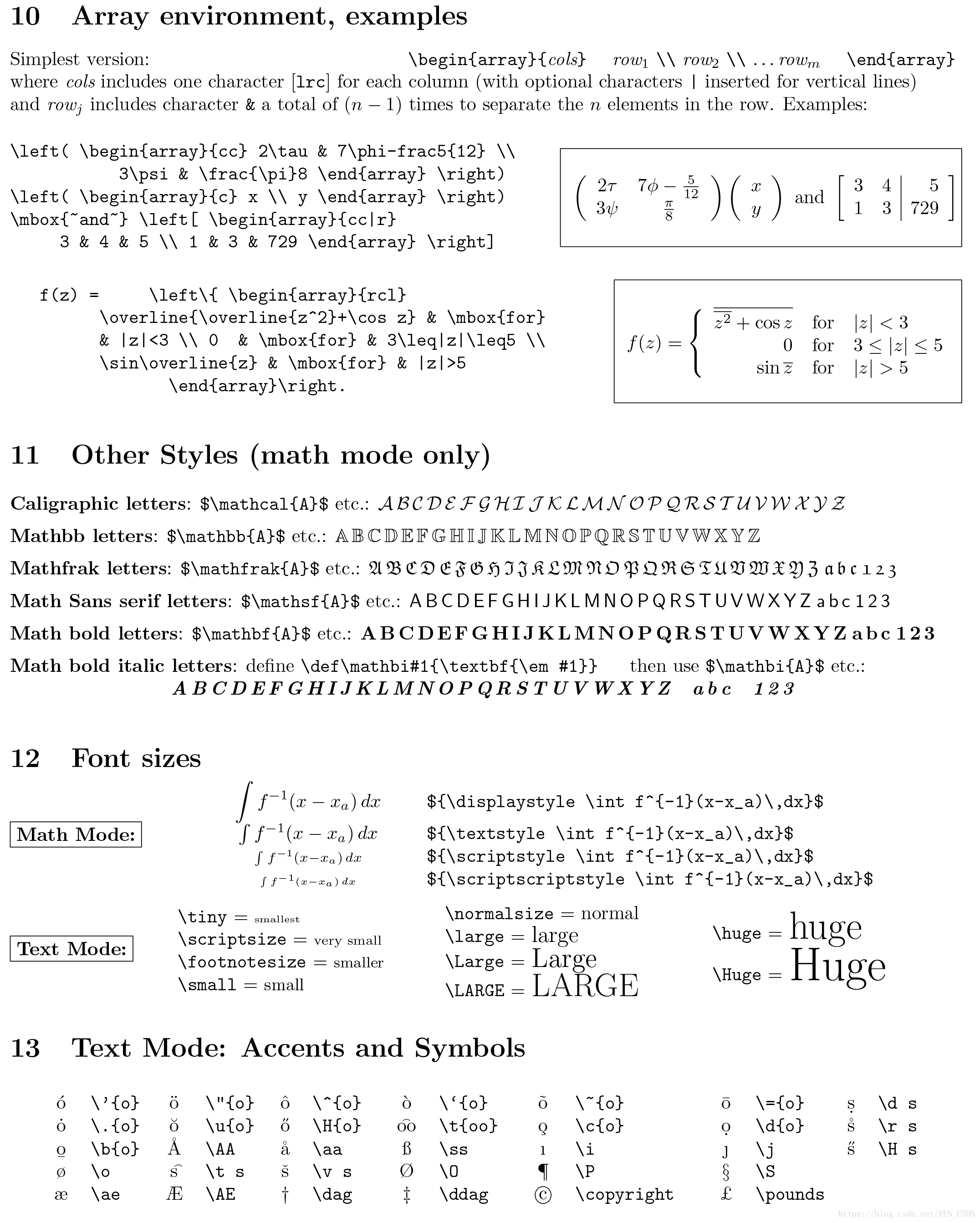
Mermaid 作图语法
Mermaid 是一个基于 Javascript 的图表绘制工具,通过解析类 Markdown 的文本语法来实现图表的创建和动态修改。Mermaid 通过减少创建可修改的图表所需要的时间、精力和工具来解决这一难题,从而提高了内容的智能化和可重用性。
详细使用教程可以参考 👉Mermaid 官方文档
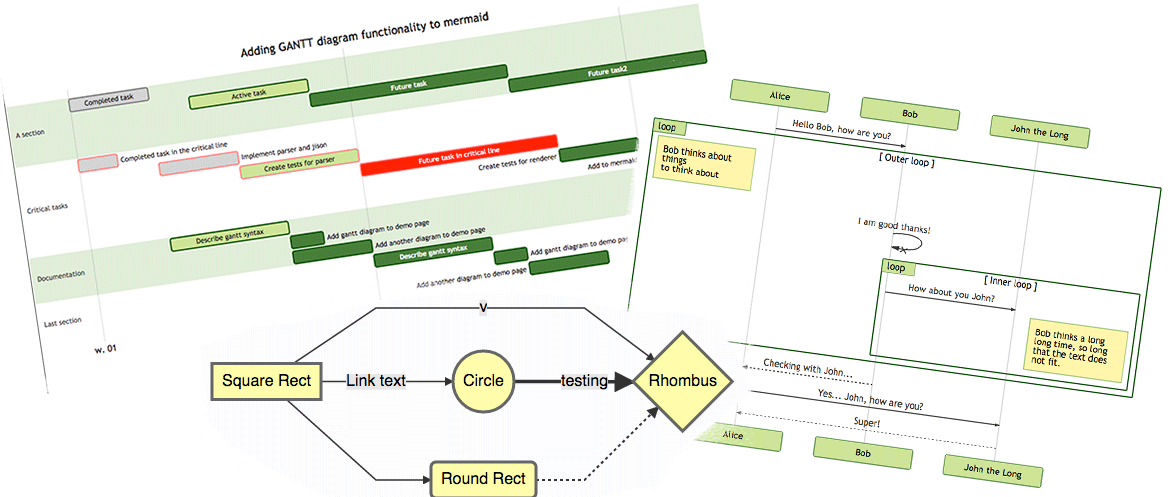
以下为快速入门示例:
| 流程图</br> | |
graph TD
A[Hard] -->|Text| B(Round)
B --> C{Decision}
C -->|One| D[Result 1]
C -->|Two| E[Result 2]
| 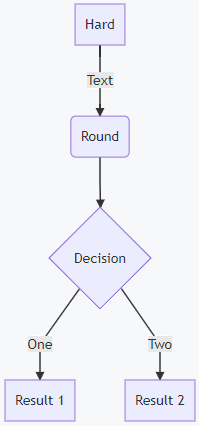 |
| 时序图 | |
sequenceDiagram
Alice->>John: Hello John, how are you?
loop Healthcheck
    John->>John: Fight against hypochondria
end
Note right of John: Rational thoughts!
John-->>Alice: Great!
John->>Bob: How about you?
Bob-->>John: Jolly good!
| 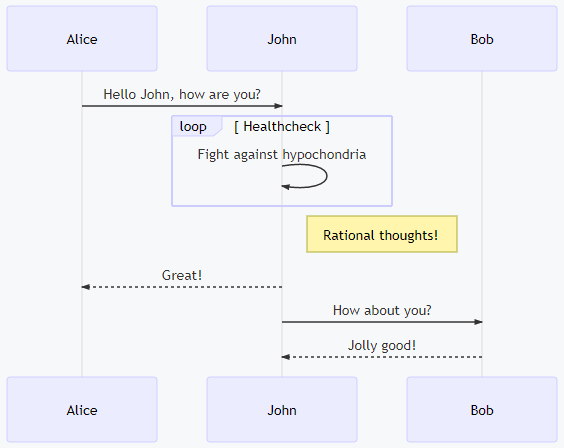 |
| 甘特图 | |
gantt
section Section
Completed :done,    des1, 2014-01-06,2014-01-08
Active        :active,  des2, 2014-01-07, 3d
Parallel 1   :         des3, after des1, 1d
Parallel 2   :         des4, after des1, 1d
Parallel 3   :         des5, after des3, 1d
Parallel 4   :         des6, after des4, 1d
|  |
| 类图 | |
classDiagram
Class01 <|-- AveryLongClass : Cool
<<interface>> Class01
Class09 --> C2 : Where am i?
Class09 --* C3
Class09 --|> Class07
Class07 : equals()
Class07 : Object[] elementData
Class01 : size()
Class01 : int chimp
Class01 : int gorilla
class Class10 {
  <<service>>
  int id
  size()
}
| 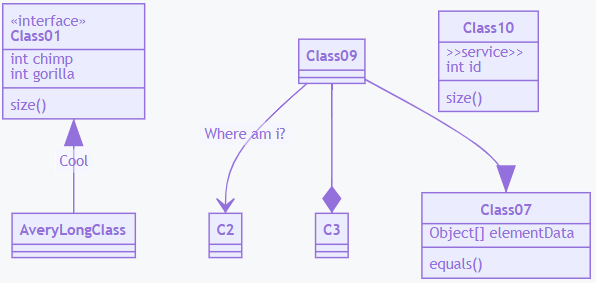 |
| 状态图 | |
stateDiagram-v2 [*] --> Still Still --> [*] Still --> Moving Moving --> Still Moving --> Crash Crash --> [*] | 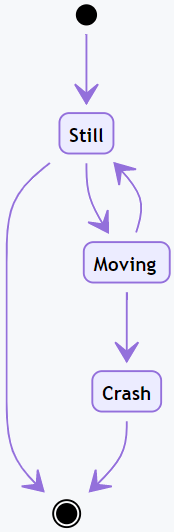 |
| 饼图 | |
pie "Dogs" : 386 "Cats" : 85 "Rats" : 15 | 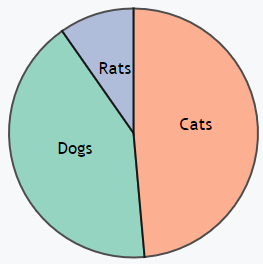 |
| 用户体验旅程图 | |
  journey
    title My working day
    section Go to work
      Make tea: 5: Me
      Go upstairs: 3: Me
      Do work: 1: Me, Cat
    section Go home
      Go downstairs: 5: Me
      Sit down: 3: Me
| 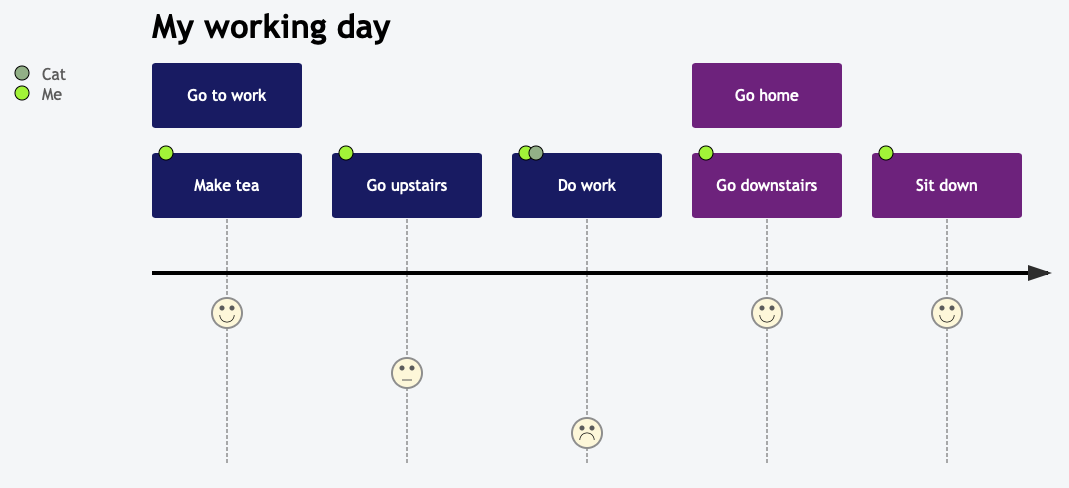 |